음성으로 글 쓰는 법: 무료 STT 툴 3가지 비교
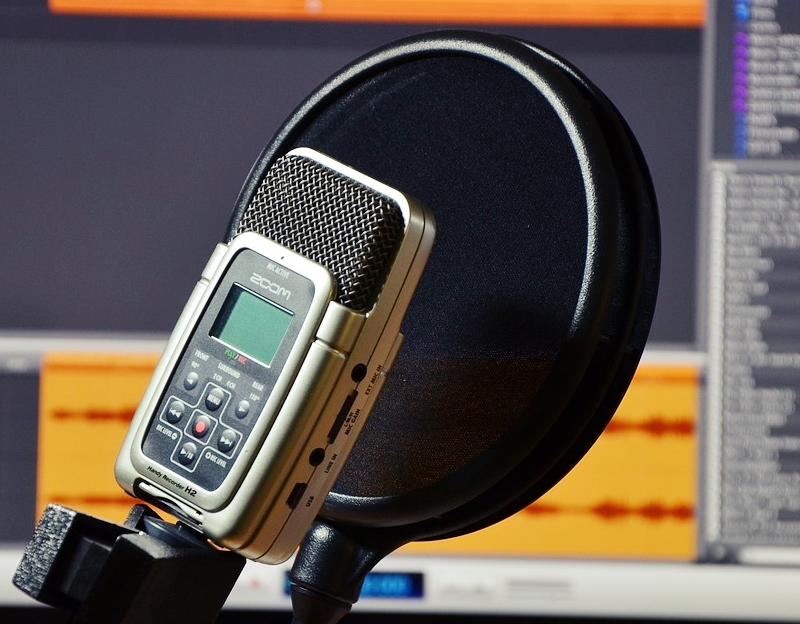
음성으로 글을 쓰는 시대가 도래했습니다. 빠르게 아이디어를 정리하거나, 손목 통증 없이 긴 글을 작성하고 싶을 때 STT(Speech To Text) 기술은 유용한 도구입니다. 특히 무료로 제공되는 STT 툴도 많아, 누구나 부담 없이 사용할 수 있는 점이 장점입니다. 이번 글에서는 대표적인 무료 STT 서비스 3가지를 비교하고, 각각의 장단점과 활용 팁까지 소개드립니다.
1. 구글 문서(Google Docs) 음성 입력 기능
가장 널리 쓰이는 무료 STT 도구는 구글 문서에 내장된 ‘음성 입력’ 기능입니다.
구글 크롬 브라우저에서만 사용할 수 있으며, 다음 경로로 접근할 수 있습니다.
도구 → 음성 입력 → 마이크 아이콘 클릭
장점: 별도 설치 없이 바로 사용 가능
한글 인식률이 뛰어남
실시간 입력으로 편집 동시 진행 가능
단점:모바일에서는 지원하지 않음
구두점 자동 입력 기능은 부족함
2. 네이버 클로바 노트 (Clova Note)
네이버에서 제공하는 STT 기반 음성 메모 도구인 클로바 노트는 회의록, 강의 등 긴 녹음 내용을 텍스트로 변환할 때 유용합니다.
앱 또는 웹에서 계정 로그인 후 사용 가능하며, 음성 파일 업로드 후 자동으로 텍스트로 변환됩니다.
장점: 음성 파일 업로드 기능 지원
한글 인식 성능 우수
대화자 구분 기능까지 포함
단점:실시간 입력보다는 녹음 기반 사용에 적합
출력 후 편집 기능은 다소 제한적임
3. 오픈 소스 STT: Whisper by OpenAI
기술적인 이해도가 있다면 OpenAI의 Whisper STT 모델을 사용할 수도 있습니다. 이는 오픈소스로 공개되어 있어, 개발 환경에서 직접 실행할 수 있으며 다양한 언어와 억양도 비교적 정확히 인식합니다.
장점: 다양한 언어 지원
오프라인에서도 작동 가능 (로컬 환경 구축 시)
무료이며 개인화된 사용 가능
단점:설치 및 실행에 기술적 지식이 필요
실시간 사용보다는 배치 처리에 적합
4. 어떤 툴이 나에게 맞을까?
간편하게 글을 쓰고 싶다면 → 구글 문서 음성 입력
회의나 강의 녹취가 목적이라면 → 클로바 노트
자유도 높은 커스터마이징이 필요하다면 → Whisper
자신의 사용 목적과 디지털 리터러시 수준에 따라 도구를 선택하시면 됩니다.
5. STT 활용 팁: 더 정확한 인식을 위한 조건
음성 인식의 정확도를 높이기 위해 다음과 같은 팁을 참고하시기 바랍니다.
마이크 품질 개선: 외부 소음을 줄이고, 입과 마이크 사이 거리를 일정하게 유지하십시오.
또렷한 발음과 일정한 속도 유지: 너무 빠르거나 중간에 멈추는 습관은 인식률을 떨어뜨릴 수 있습니다.
단락 구분은 ‘쉼표’, ‘마침표’ 발성으로 대체하거나, 이후 수동 편집을 활용해 완성도를 높일 수 있습니다.
마무리
음성으로 글을 쓰는 기술은 더 이상 전문가의 영역이 아닙니다. 위에서 소개한 무료 STT 도구들을 활용하면, 누구나 효율적으로 글을 작성하고 콘텐츠 생산성을 높일 수 있습니다. 지금 바로 음성 입력을 시작해보시기 바랍니다. 글쓰기의 패러다임이 바뀌고 있습니다.